Instalacja profili ICC w systemie operacyjnym
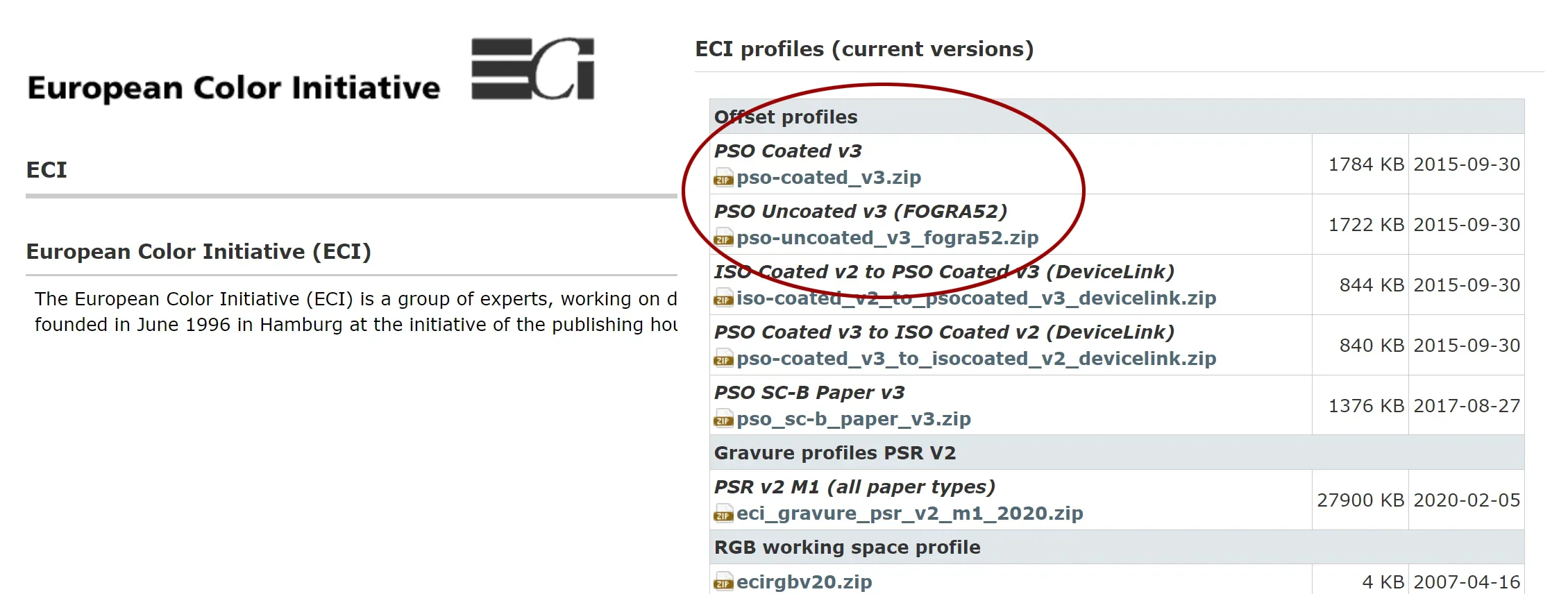
Podstawowe profile ściągamy ze strony ECI.org Zakładka download / Offset printing / ECI profiles (current versions).
PSO Coated v3 |
PSO Uncoated v3
To dwa podstawowe profile stosowane przy druku arkuszowym na kredzie (papier powlekany) i na offsecie (papier niepowlekany).
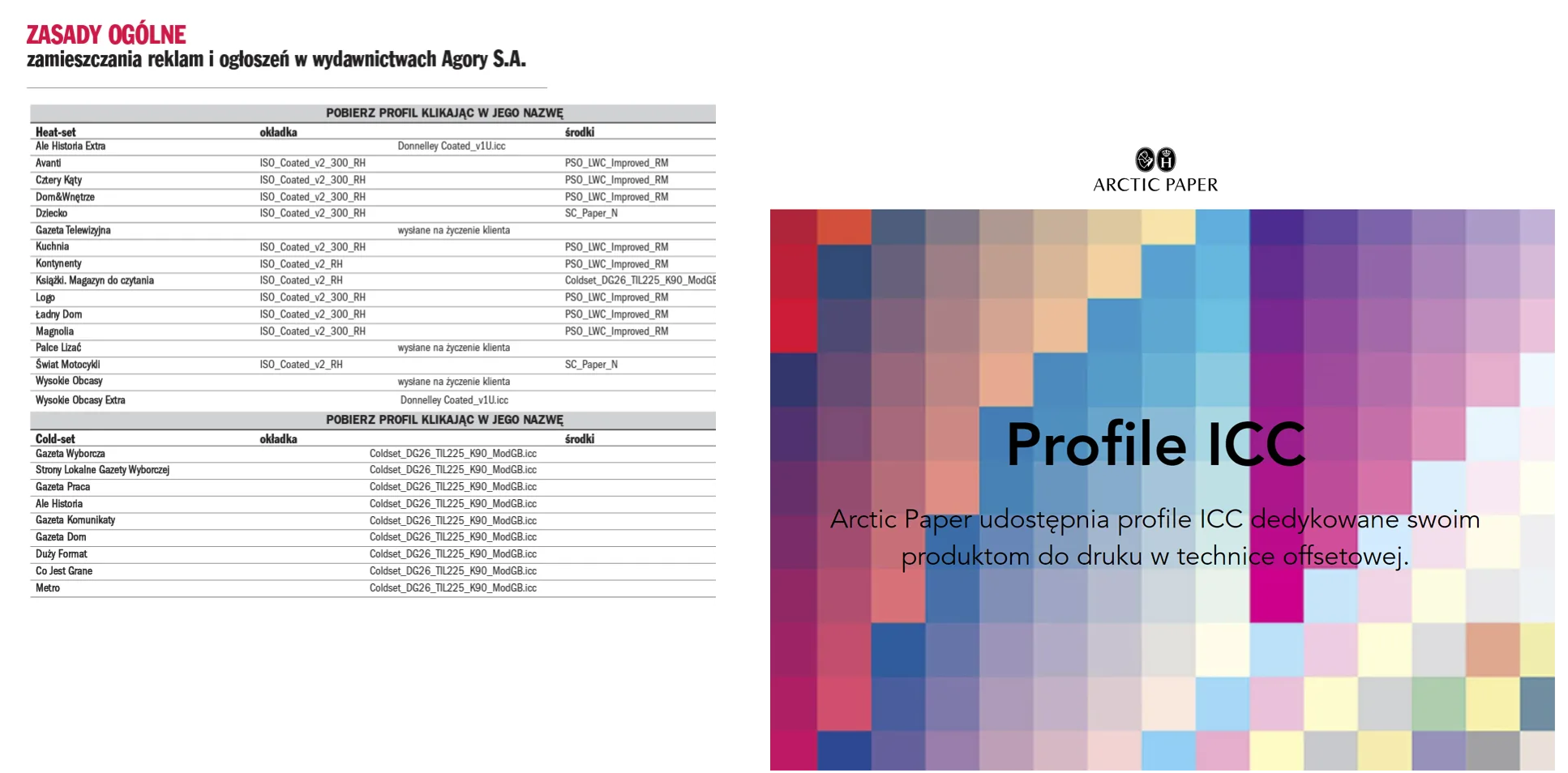
Innych przydatnych profili szukać możemy na stronach producentów papierów używanych do druku, np.: „Arctic Paper” lub też wydawnictw i drukarni, np.: „Wydawnictwo Agora”.
Sam proces instalacji jest niezwykle prosty. Na skopiowanym na dysk i rozpakowanym pliku ICC naciskamy prawy klawisz myszy i wybieramy „Zainstaluj profil”. W przypadku systemu iOS otwieramy „ColorSync” i instalujemy...
Uwaga! Jeśli nie mamy dostępu do katalogu, w którym system przechowuje profile icc (wymaga to uprawnień administratora) to mamy kłopot. Może być potrzebna pomoc IT. Generalnie profil powinien trafić tu: c:\windows\system32\spool\drivers\color.
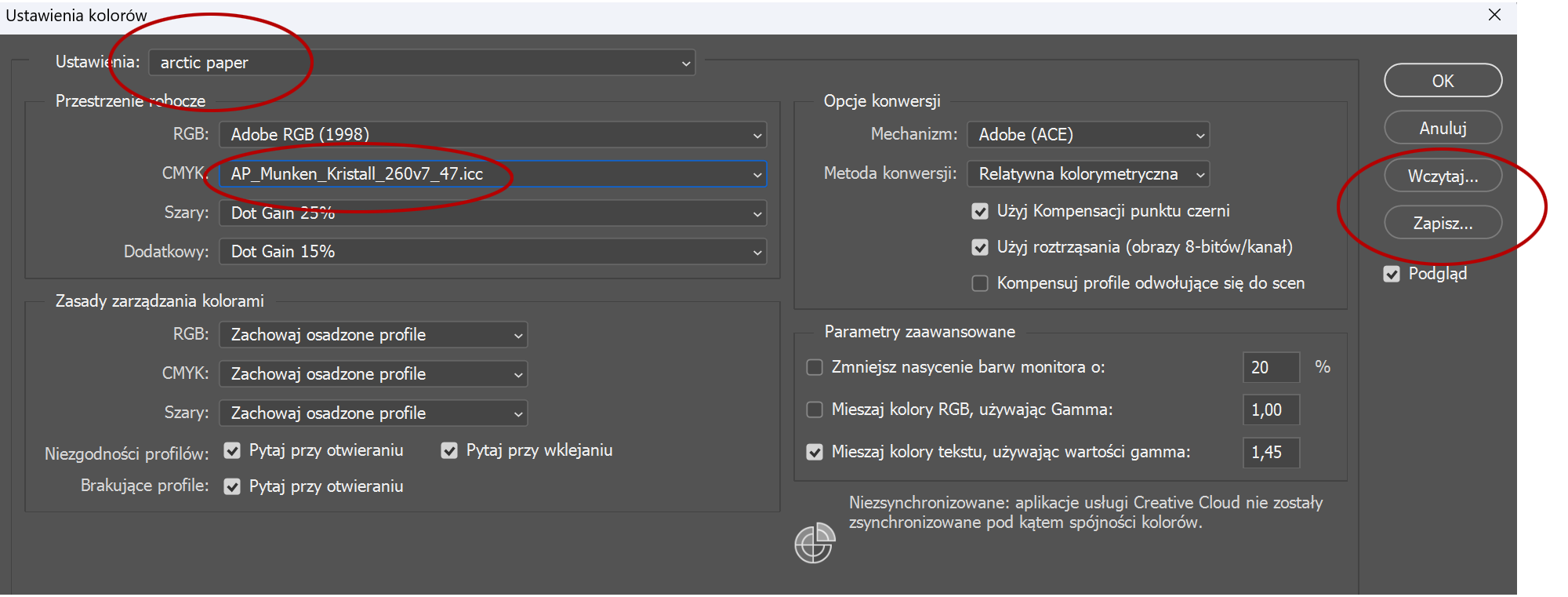
Oczywiście jest sposób na obejście tego problemu. Photoshop ma możliwość importu profili ICC bezpośrednio do aplikacji. Otwieramy menu „Edycja/ustawienia koloru” i w rozwijanej zakładce CMYK, u samej góry, znajdujemy „wczytaj profil CMYK”. Wskazujemy potrzebny plik/profil ICC. I tyle, możemy działać.
Jeśli planujemy użycie profilu w innych programach, w InDesignie lub Illustratorze, musimy zapisać z poziomu Photoshopa plik konfiguracyjny CSF. Tak stworzony plik CSF możemy wczytać np.: do Indesigna. Menu „Edit/Ustawienia koloru”, wybieramy rozwijane menu, pierwsze od góry i wskazujemy stworzony w Photoshopie plik CSF.
Konfiguracja Photoshopa
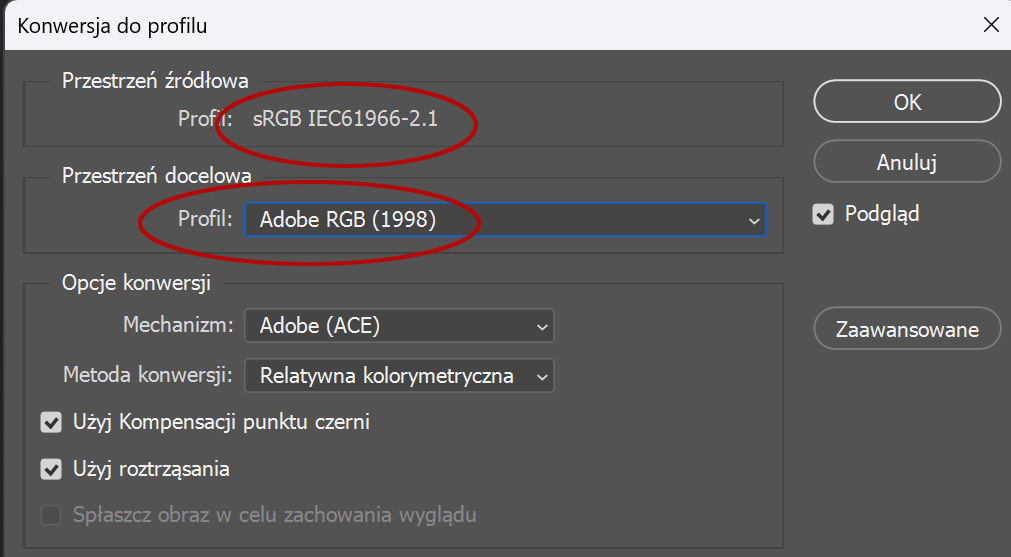
Zasada najważniejsza. Zawsze pracujemy ze zdjęciami i ilustracjami w przestrzeni RGB. Dla Photoshopa CMYK to „ciało obce”. Współczesna ścieżka produkcji zakłada wykonanie konwersji do przestrzeni CMYK na samym końcu procesu przygotowania do druku, czyli w trakcie zapisywania pracy w pliku produkcyjnym, w formacie PDF.
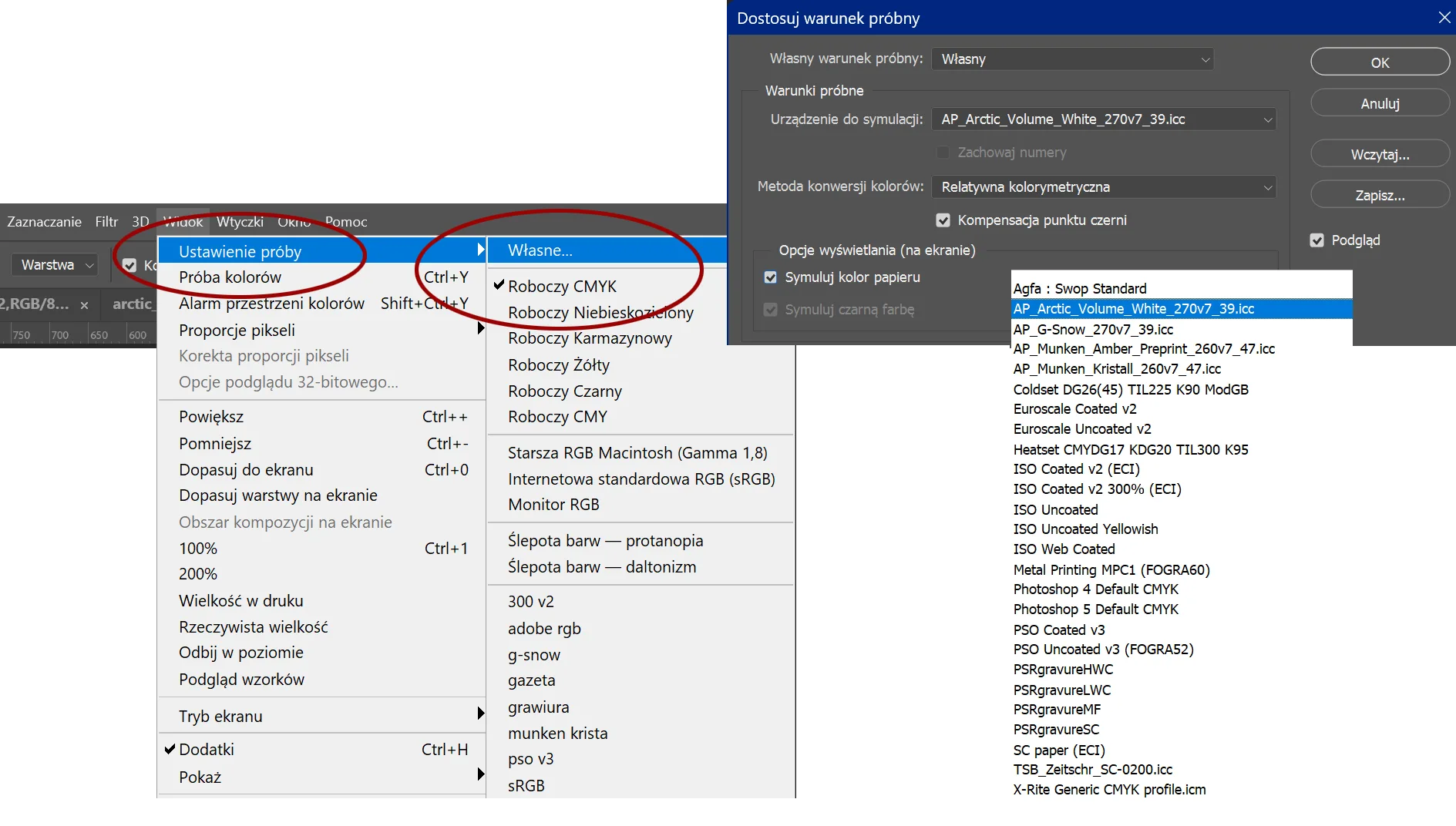
Jeśli w trakcie pracy chcemy zobaczyć jak ilustracje RGB będą wyglądały po konwersji do CMYK, możemy włączyć „Próbę kolorów” i wybrać z listy profil ICC charakteryzujący urządzenie docelowe, np. „PSO_Coated_v3”. Możemy to zrobić zarówno w PS, jak i ID, a nawet w AI.
UWAGA! Nigdy nie konwertujcie grafiki RGB do przestrzeni CMYK w Photoshopie poleceniem „Obraz / Tryb / CMYK”. Photoshop używa wówczas domyślnych ustawień. Tych z zakładki „Ustawienia koloru”. A te jak wiadomo po każdej aktualizacji programu wracają do „korzeni”, czyli do profilu „U.S.Web Coated (SWOP) v2.icc”. To jest bardzo dobry profil. Tyle że do druku kolorowych gazet i czasopism w Ameryce.
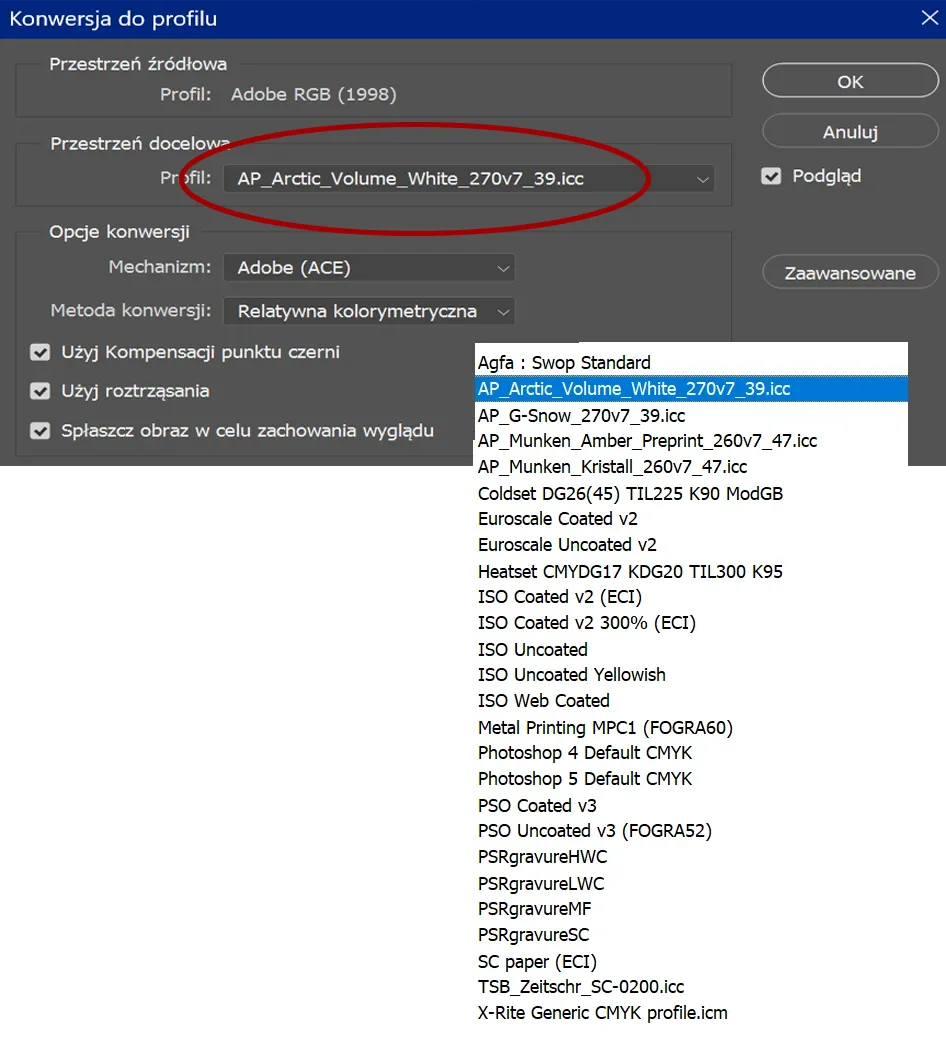
Jeśli upieracie się przy konwersji RGB/CMYK w Photoshopie, zróbcie to poleceniem „Konwertuj do profilu”. Ta opcja pozwala na świadomy i przemyślany wybór profilu ICC. Profil podpowie Photoshopowi jak ma przeprowadzić konwesję, tak aby dopasować separacje do techniki druku i podłoża.
Konwersja do CMYK przy eksporcie do pliku PDF
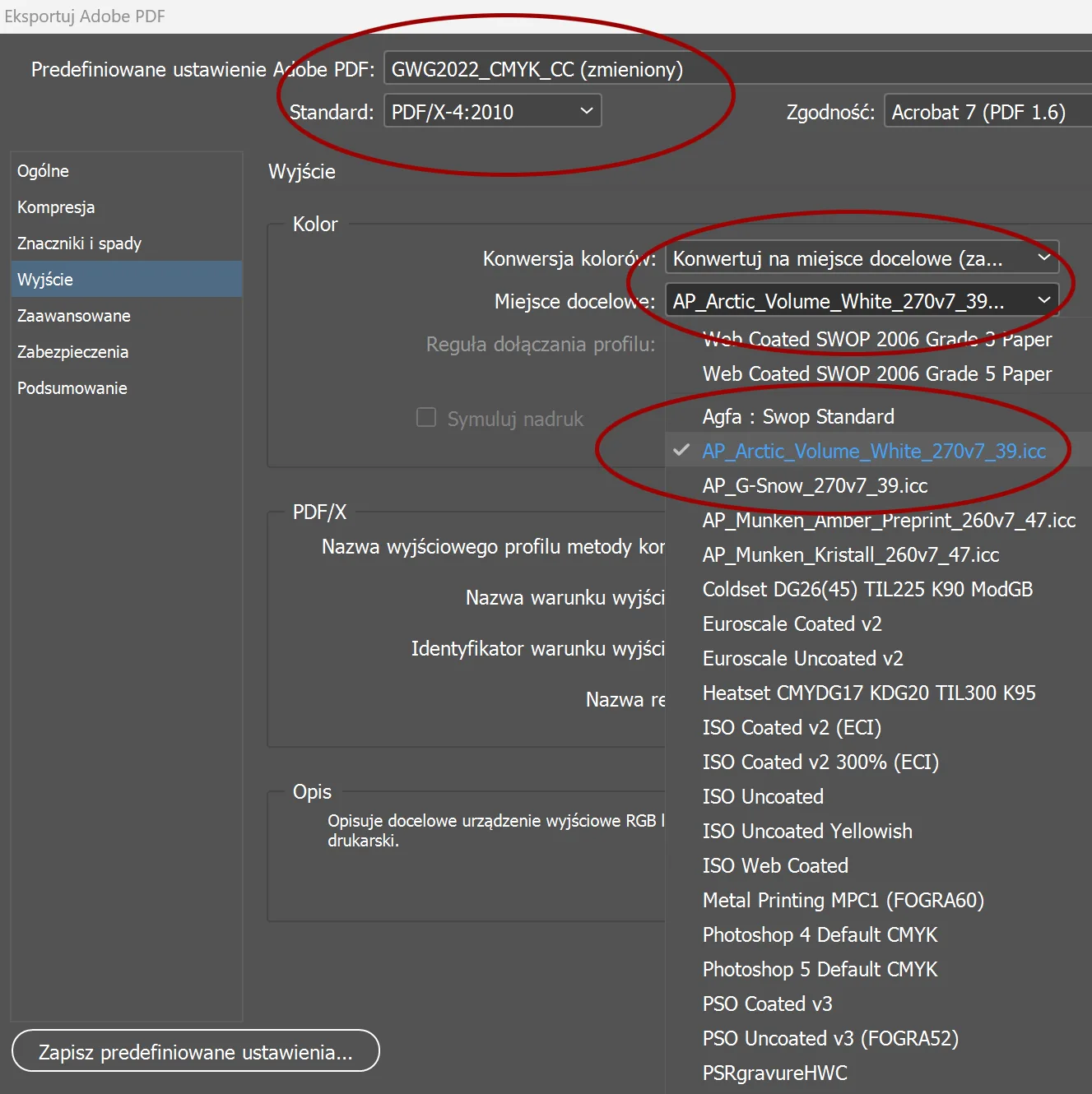
Plik produkcyjny trafiający do drukarni powinien zawierać wyłącznie elementy definiowane jako CMYK. Ewentualnie z kolorem dodatkowym z biblioteki Pantone. Dlatego eksportując pracę do PDF, musimy wykonać odpowiednią konwersję.
W InDesignie wybieramy z menu „Plik/Eksportuj” i polecenie „Eksportuj/Adobe pdf druk”. W bocznej zakładce wybieramy „Wyjście” i tu ustawiamy odpowiedni profil ICC do konwersji.
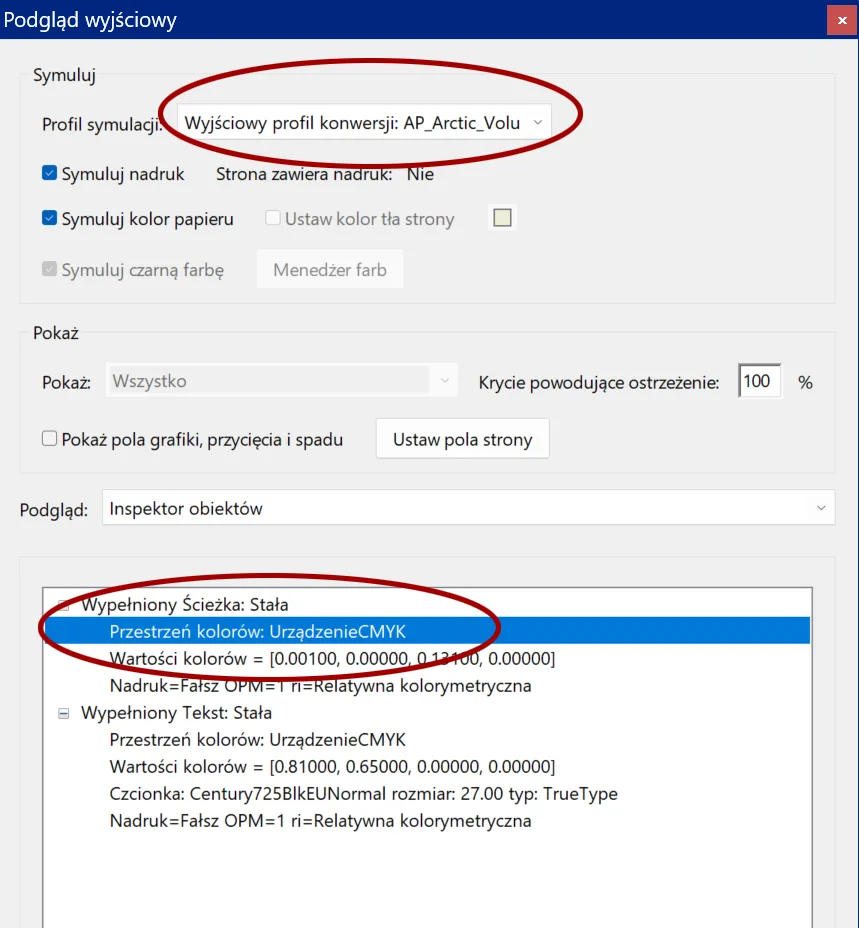
Softproof w Acrobacie
Jeśli mamy do dyspozycji poprawnie skalibrowany monitor szerokogamutowy, możemy pokusić się o ostateczną kontrolę kolorystyki materiału wysyłanego do druku przy pomocy tzw. „Softproofa”.
Wystarczy w zakładce „Podgląd wyjściowy” włączyć „Symuluj kolor papieru” i „Symuluj nadruk”, aby na monitorze zobaczyć to co dostaniemy na wydruku. Oczywiście precyzja takiej symulacji zależy od precyzji kalibracji monitora.